Cómo medir el ROI de un blog con Google Analytics 4
Atribuir leads y ventas a un blog es complejo.
Trabajar en SEO y atraer más tráfico orgánico es una buena idea, ¿pero cómo se mide el ROI de una publicación?
Para responder esa pregunta, creé un reporte personalizado en Google Analytics 4 que marca un excelente punto de partida.
Así lo puedes replicar:
Ve a Analytics ->Explorar -> Crear una nueva exploración (en blanco):
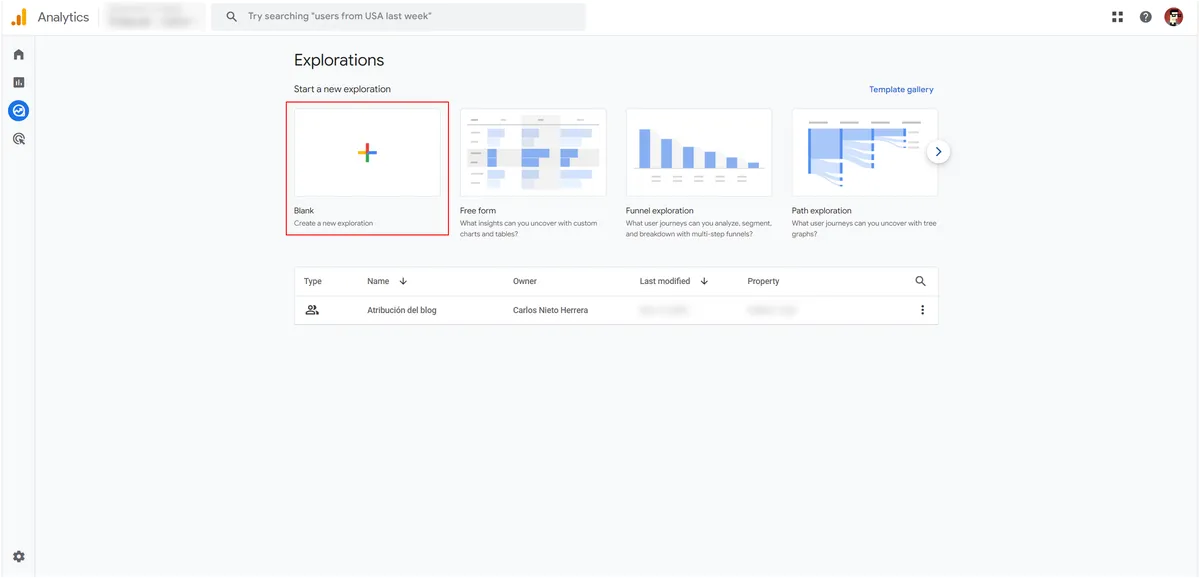
Antes de empezar, toma en cuenta que mi Analytics está configurado en inglés, por lo que ciertos términos podrían cambiar en otros idiomas.
Comienza configurando estas 3 partes del reporte:
- Segmentos: Las condiciones que deben cumplir las personas para mostrarse en el reporte.
- Dimensiones: Son atributos de los datos. Le dan contexto a la información que estamos viendo.
- Métricas: Los datos por los cuales vamos a medir el reporte.
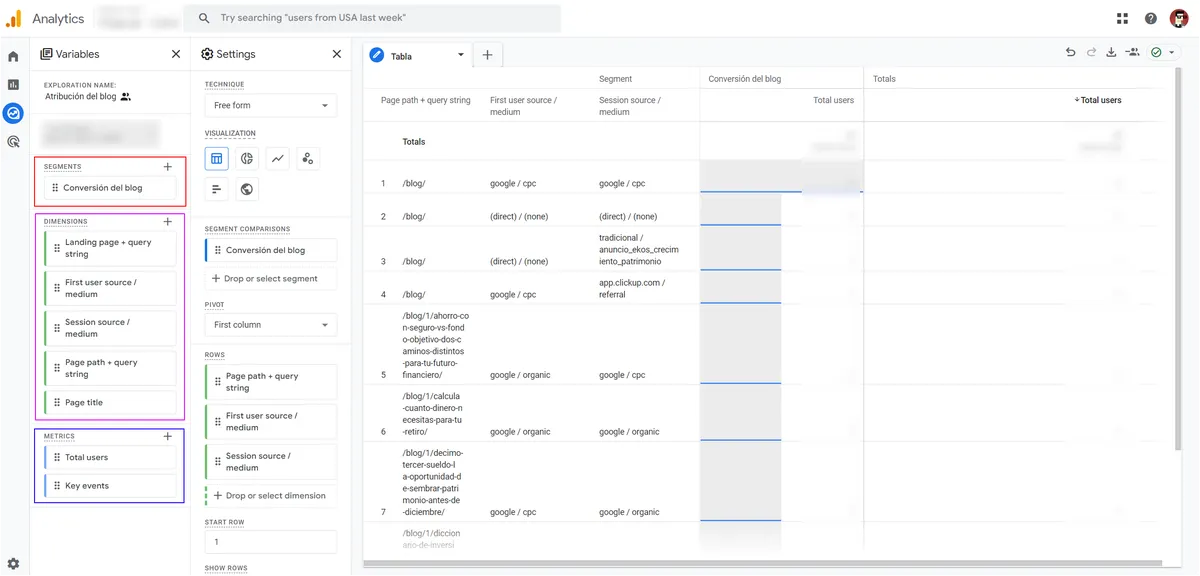
Comencemos con el segmento. Aquí definimos que se muestren personas que visitaron una publicación del blog antes de hacer una conversión (como enviar sus datos en un formulario o hacer una compra).
Da clic en el signo de “+” para crear y agregar un nuevo segmento al reporte.
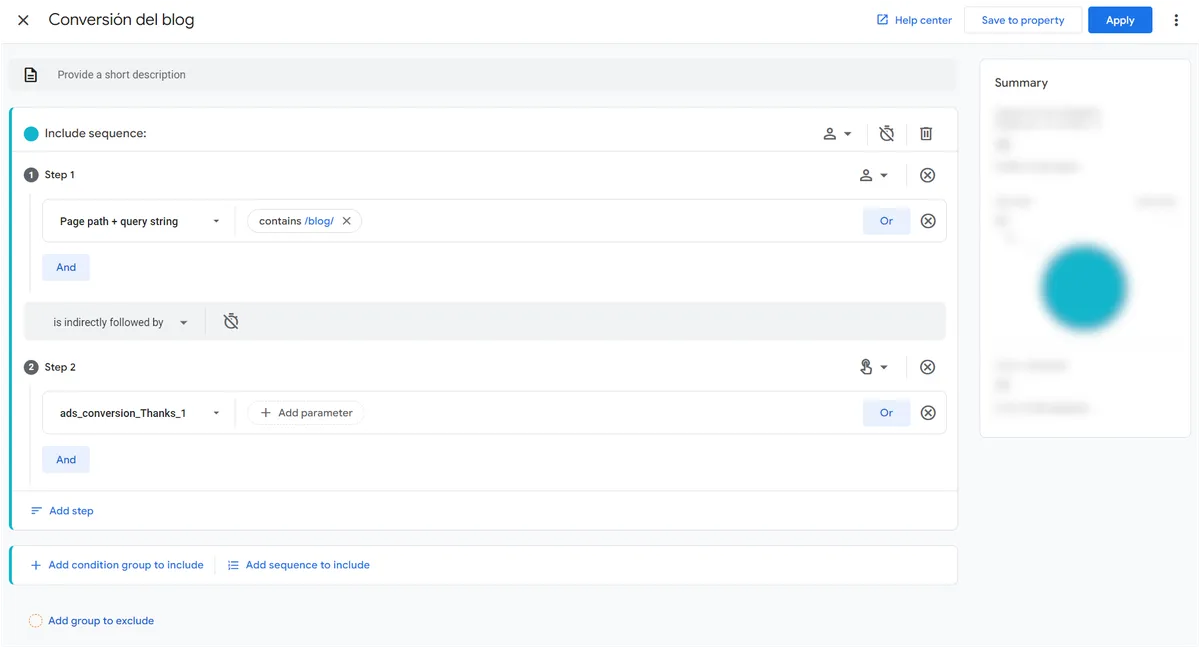
Configura lo siguiente:
Paso 1: Elige Page path + query string ->contains -> /la subcarpeta de tu blog/.
- Page path + query string permite definir una particularidad que se mantiene en todas las URL del blog.
- contains es el conector que indica que la URL debe contener lo que vas a configurar a continuación.
- /la subcarpeta de tu blog/ es la parte de la URL que siempre está presente al abrir una nota del blog (en mi caso /blog/). Si no tienes algo parecido a esto, mi recomendación es que cambies la estructura de tu sitio para agrupar todas las notas del blog en una subcarpeta. También puedes intentar con expresiones regulares (Regex) para identificar patrones complejos en tus direcciones. Por ejemplo: ^/blog/* para todas las URL que contengan “blog” en su estructura.
El conector que une el “Paso 1” y “Paso 2” es importante porque lo puedes hacer más o menos estricto, así:
- is indirectly followed by: Un usuario que hace la conversión tras visitar una nota del blog y otras posibles páginas en el intermedio. Es una alternativa más flexible y menos restrictiva.
- is directly followed by: Un usuario que hace la conversión justo después de visitar una nota del blog.
Paso 2: Elige el evento de conversión que más te interese. En mi caso, ads_conversion_Thanks_1 se activa después de que un usuario deja sus datos en cualquiera de los formularios del sitio web. Si no tienes un evento de conversión, debes configurar uno primero.
Todo se debería ver así, pero ajustado a tu realidad:
Bien, ahora tenemos que configurar las dimensiones.
Da clic en el signo “+” para ir agregándolas y elige:
- Page path + query string
- First user source / medium
- Session source / medium
Finalmente, en métricas añade:
- Total users
- Key events
Hasta aquí agregamos todos los datos que necesitamos al reporte. Para continuar, arrástralos a la columna de configuraciones, así:
- El “Segmento” va en “Comparaciones de segmentos”
- Las “Dimensiones” en “Filas”
- Las “Métricas” en “Valores”
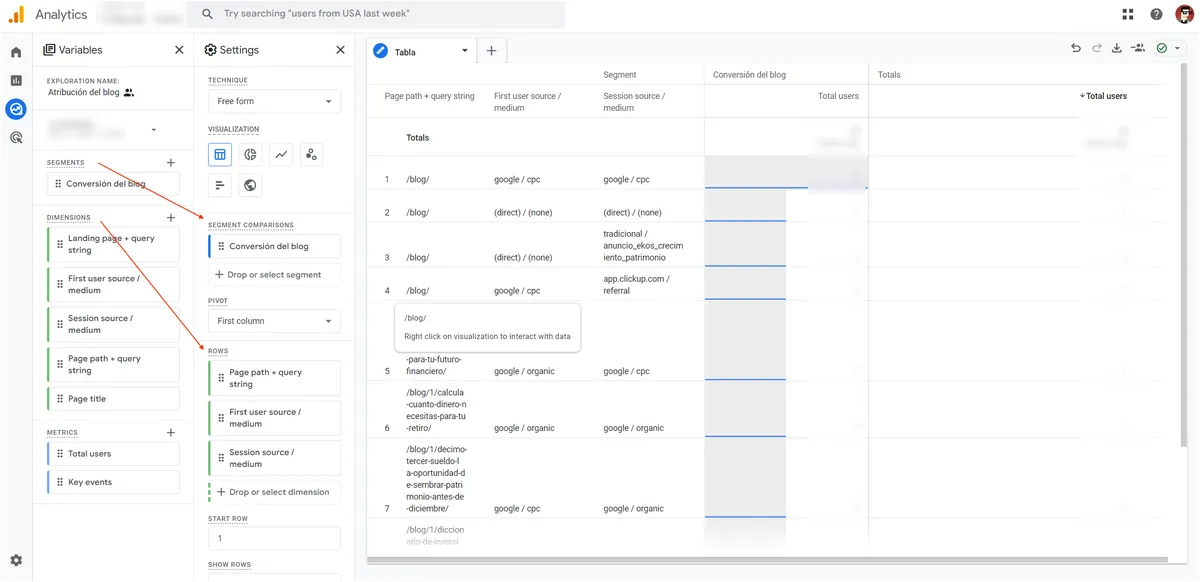
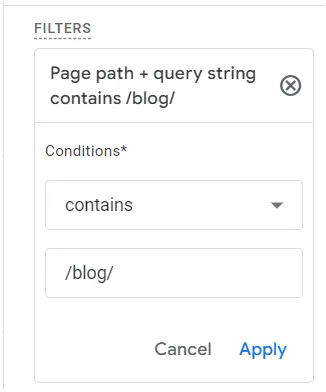
Para finalizar, crea un nuevo filtro en la última opción de esa columna para que el Page path + query string contenga /blog/ o la parte de la URL que se mantiene sin cambios en cada nota de tu blog.
Cómo interpretar los datos
Asegúrate de elegir un rango de fechas adecuado en el selector de la columna “Variables”.
En el recuadro de la derecha van a mostrarse los datos del reporte. Así se interpretan:
- Page path + query string: Es la ruta de la publicación de blog desde donde se inició una conversión.
- First user source / medium: Es la primera fuente histórica que Analytics detectó en el usuario que hizo la conversión. No cambia nunca.
- Session source / medium: Es la fuente de la última sesión del usuario.
- Conversiones del blog (o el nombre que le pusiste a tu segmento): La cantidad de conversiones que se completaron desde la ruta del blog especificada, su primera fuente histórica y la fuente de la última sesión.
- Totales: El total de usuarios que completaron una conversión. Es idéntica a la anterior columna.
De esta manera, puedes conocer con bastante detalle el impacto de tu blog en las conversiones que obtienes.
Y, si haces un buen trabajo en el uso de UTM, podrás rastrear en tu CRM la cantidad de ventas atribuibles al blog.
Personalmente, uso HubSpot:
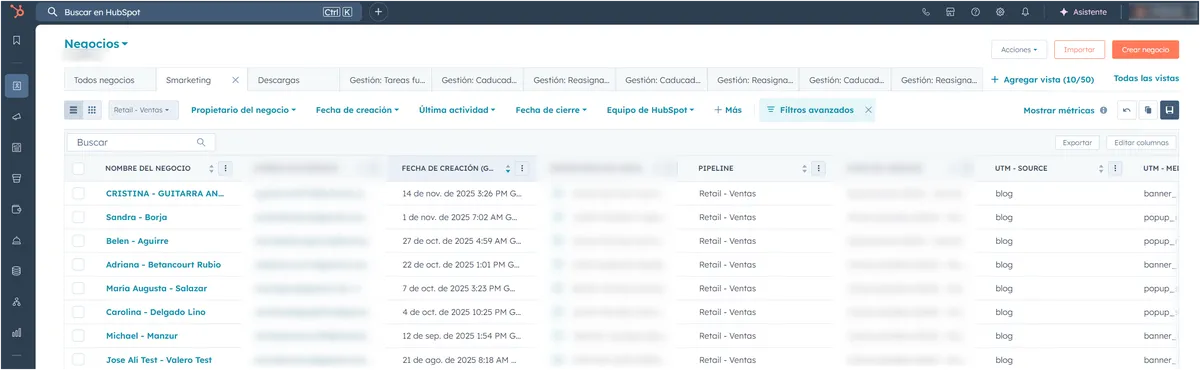
Como lo dije al principio: la atribución de un blog en las ventas es un tema complejo, pero este reporte más el correcto seguimiento de cada lead en el proceso comercial, es un excelente punto de partida para entender el impacto de los esfuerzos de SEO en los ingresos de la compañía.